Cómo crear un Carrusel Infinito y Responsive solo con HTML y CSS
learn.carouselOnlyHtmlCss.Header.subtitle
Aprende a maquetar un slider de imágenes automático con animaciones fluidas, variables CSS y diseño adaptativo, sin escribir una sola línea de JavaScript.
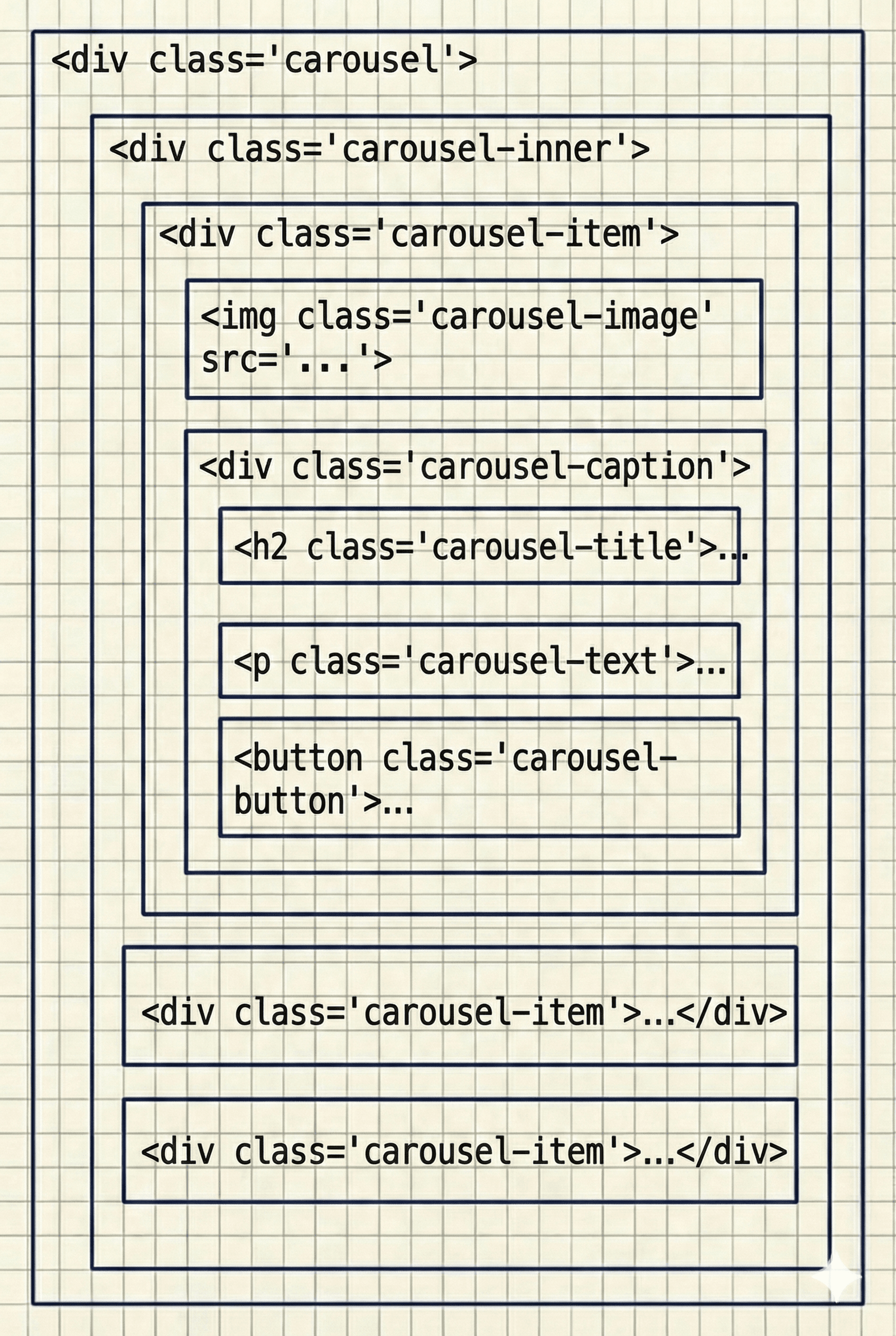
Estructura HTML: El Escenario y la Pista
Construimos la base. Tenemos un contenedor principal (.carousel) que actúa como 'ventana', y dentro, una 'pista' (.carousel-inner) que contiene todos los slides. Esta pista es la que moveremos horizontalmente para crear el efecto de desplazamiento.
CSS: Variables y el Contenedor Principal
Definimos variables CSS para controlar fácilmente la cantidad de slides y la altura. El contenedor principal usa `overflow: hidden` para ocultar todo lo que esté fuera de la 'ventana' visible, creando el efecto de máscara.
La Pista Animada (Flexbox y Cálculos)
El `.carousel-inner` es donde ocurre la acción. Usamos `display: flex` para poner los slides en fila y `calc()` para definir el ancho total basado en la cantidad de slides (3 slides = 300% de ancho) . Aquí vinculamos la animación 'slide'.
Estilizando el Contenido (Caption)
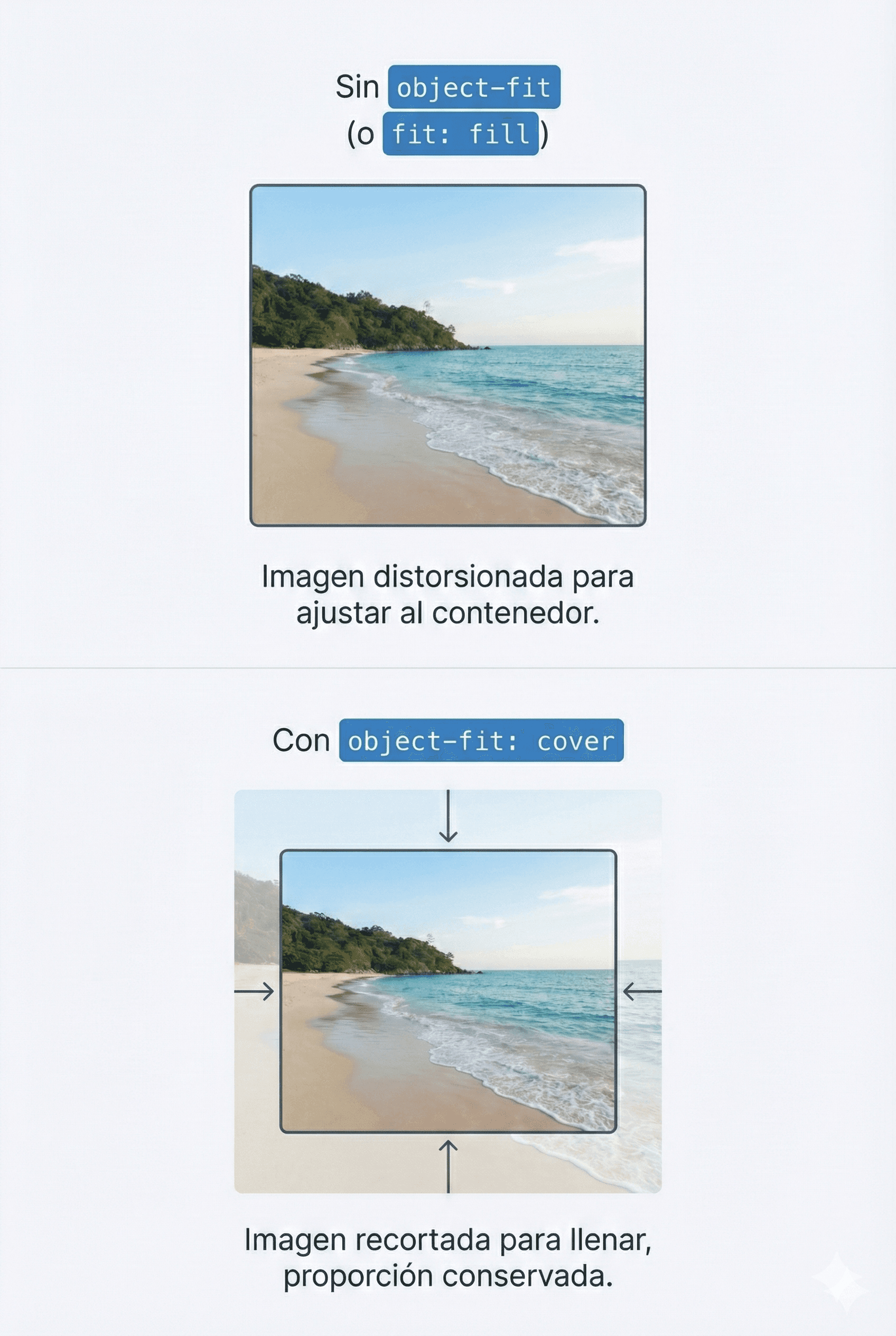
El texto va sobre la imagen. Usamos un fondo semitransparente con `rgb(0 0 0 / 0.5)` para garantizar legibilidad y unidades relativas (`dvw`) para que el tamaño del texto y los botones escale perfectamente con la pantalla.

Aprendé desde cero con clases 100% en vivo, grupos súper reducidos y acompañamiento real. Todo el contenido está diseñado y dictado por el creador de la plataforma, para que aprendas de verdad, sin videos fríos ni cursos masivos.
Curso de HTML y CSS para Frontend
Dominá las bases de la programación frontend: estructura conHTML, estilos modernos con CSS y diseño rápido con Tailwind para lanzar tus primeros sitios responsivos y profesionales.10 clases en vivo con profesores expertosLa Lógica de la Animación (Keyframes)
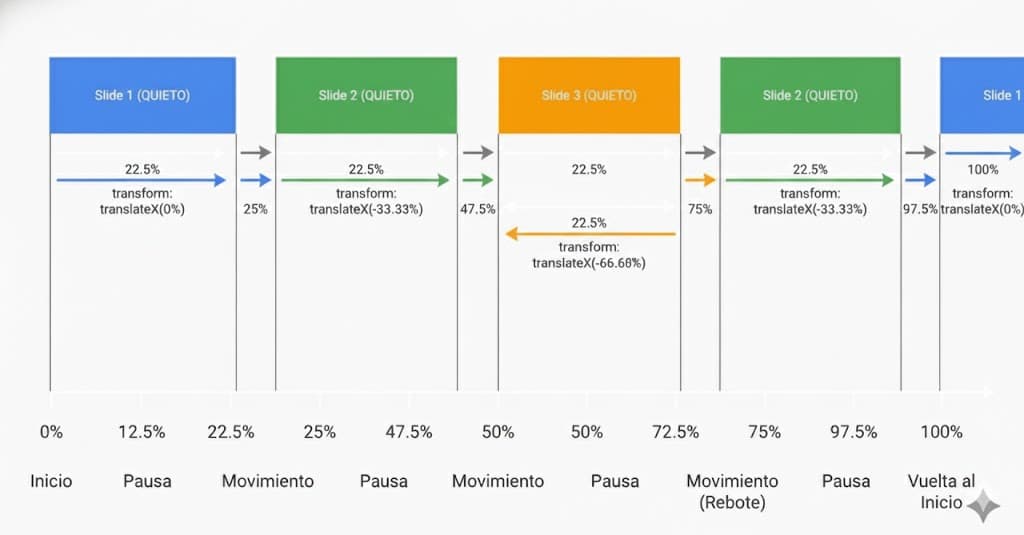
Aquí está el cerebro del carrusel. Usamos porcentajes negativos de `translateX` para mover la pista. Lo importante son las pausas: notarás que hay rangos (ej: 0% a 22.5%) donde el valor no cambia, esto permite que el slide se quede quieto para que el usuario pueda leerlo.
Responsive: Adaptación a Móviles Verticales
Utilizamos la media query `orientation: portrait` para detectar si el dispositivo está en vertical (como un celular). Ajustamos la altura (`--h`) para que sea más alto y redefinimos los tamaños de fuente y padding para que sean legibles en pantallas estrechas.
Resultado Final: Desktop vs Mobile
El resultado es un componente robusto que mantiene la relación de aspecto cinematográfica en escritorio y cambia a un formato de 'historia' vertical en móviles, todo controlado por CSS moderno.