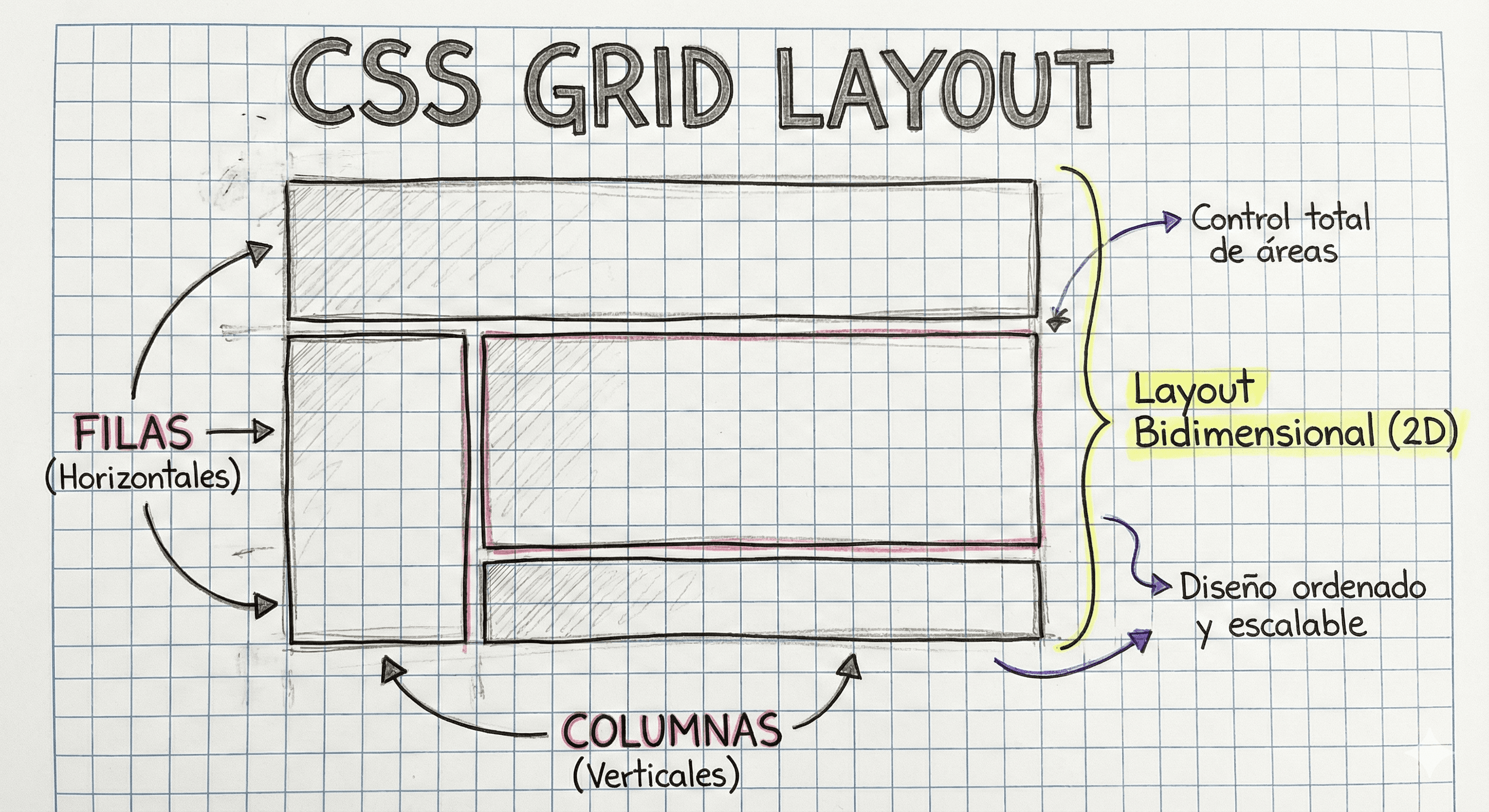
CSS Grid Maquetación
En esta lección aprenderás a usar CSS Grid para crear layouts complejos de forma clara y predecible, entendiendo filas, columnas, áreas y alineación para maquetar interfaces profesionales.
En esta lección vas a aprender cómo funcionan las Media Queries en CSS y por qué son fundamentales para el diseño responsive. Vas a entender cómo definir estilos base, trabajar con breakpoints, aplicar el enfoque Mobile First y ajustar layouts, tipografías y alineaciones según el tamaño de pantalla, logrando interfaces más mantenibles, legibles y profesionales.
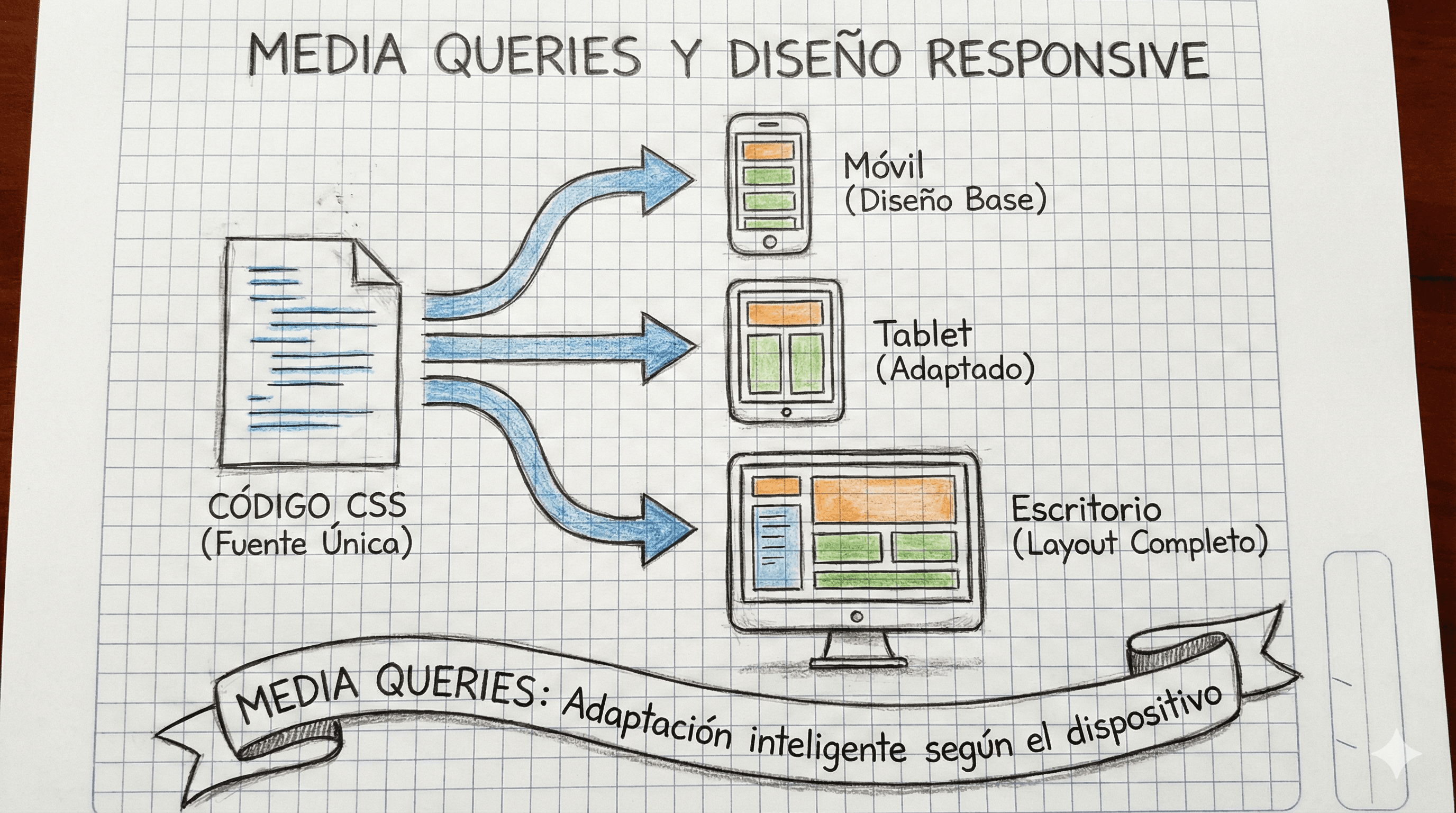
Las Media Queries permiten aplicar estilos condicionales según características del dispositivo, como el ancho de pantalla. Son la base del diseño responsive y permiten que una interfaz se adapte correctamente a distintos contextos de uso.
<!-- Estructura básica sobre la que luego aplicaremos estilos responsive -->
<div class="box">
<!-- Este elemento cambiará su apariencia según el tamaño de pantalla -->
Contenido adaptable
</div><!-- Estructura básica sobre la que luego aplicaremos estilos responsive -->
<div class="box">
<!-- Este elemento cambiará su apariencia según el tamaño de pantalla -->
Contenido adaptable
</div>HTML, estilos modernos con CSS y diseño rápido con Tailwind para lanzar tus primeros sitios responsivos y profesionales.10 clases en vivo con profesores expertosMediante reglas @media, el navegador decide cuándo aplicar ciertos estilos. Esto permite definir un estilo base y luego sobrescribirlo solo si se cumple una condición específica, como un ancho máximo o mínimo.
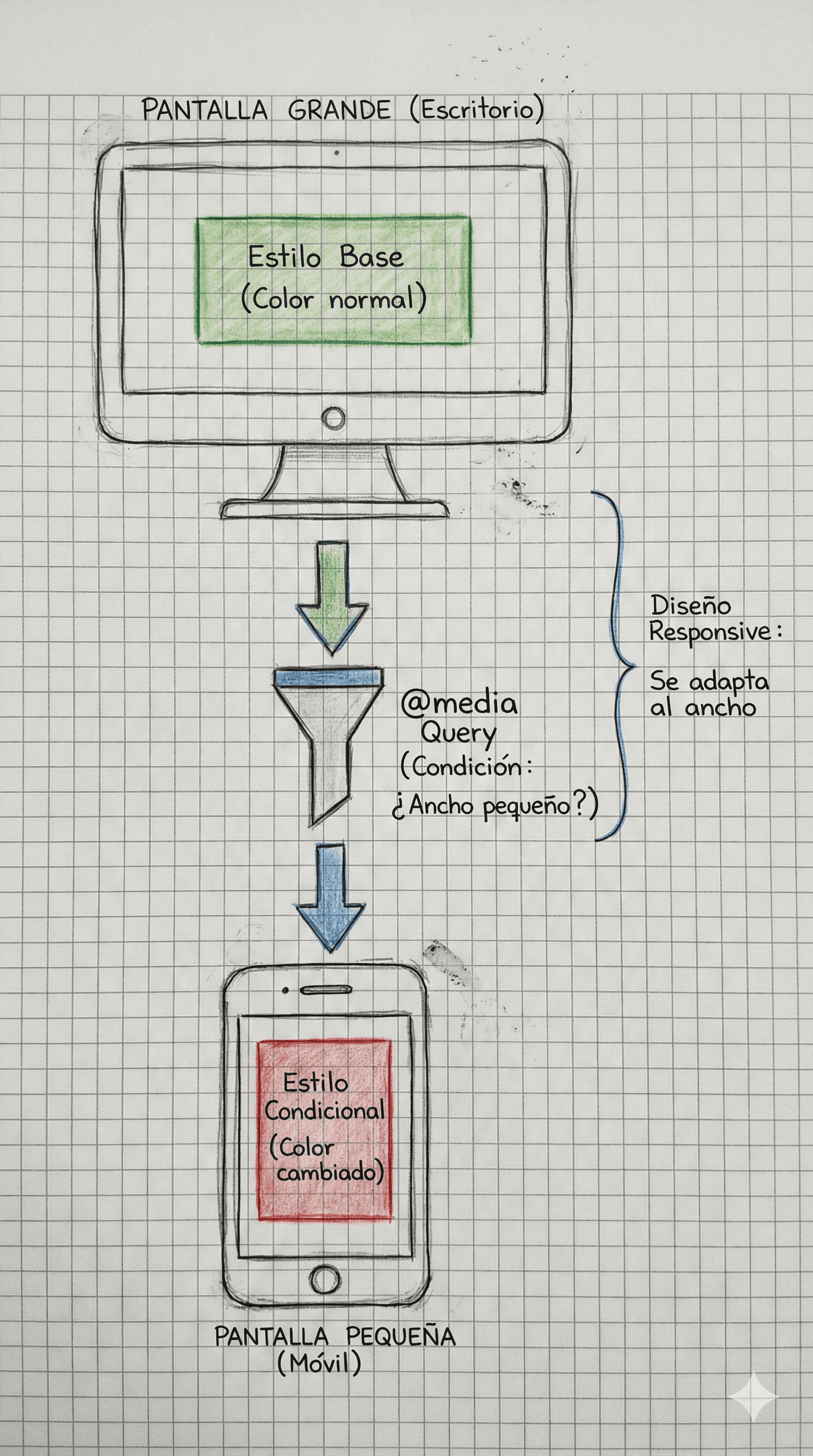
/* Estilo base que se aplica en todos los dispositivos */
.box {
background-color: green; /* Color por defecto */
}
/* Media Query que se activa en pantallas pequeñas */
@media (max-width: 480px) {
.box {
background-color: red; /* Se sobrescribe solo en pantallas chicas */
}
}/* Estilo base que se aplica en todos los dispositivos */
.box {
background-color: green; /* Color por defecto */
}
/* Media Query que se activa en pantallas pequeñas */
@media (max-width: 480px) {
.box {
background-color: red; /* Se sobrescribe solo en pantallas chicas */
}
}
Un uso frecuente de Media Queries es ajustar la legibilidad del contenido. En este ejemplo, el texto cambia su alineación cuando el espacio disponible es mayor, optimizando la lectura en pantallas grandes.
<!-- Texto al que se le modificará la alineación -->
<p class="text">
Este texto cambia su alineación según el ancho de la pantalla.
</p><!-- Texto al que se le modificará la alineación -->
<p class="text">
Este texto cambia su alineación según el ancho de la pantalla.
</p>Definir un estilo inicial y luego ajustarlo con una Media Query permite mantener claridad en el código. El navegador aplicará la regla más específica cuando se cumpla la condición indicada.
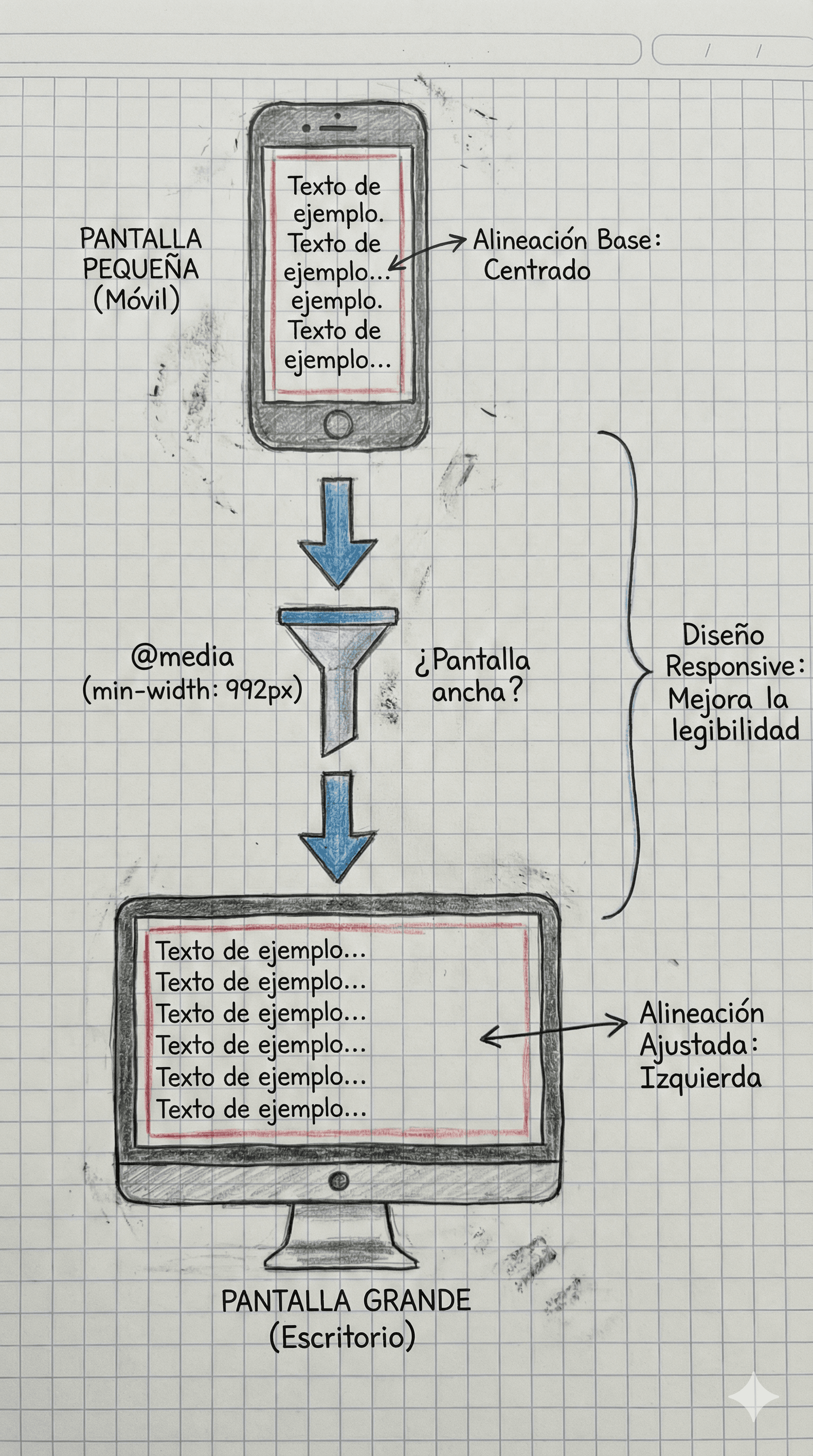
/* Alineación base pensada para pantallas pequeñas */
.text {
text-align: center;
}
/* En pantallas grandes se ajusta la alineación */
@media (min-width: 992px) {
.text {
text-align: left;
}
}/* Alineación base pensada para pantallas pequeñas */
.text {
text-align: center;
}
/* En pantallas grandes se ajusta la alineación */
@media (min-width: 992px) {
.text {
text-align: left;
}
}
Las Media Queries permiten ajustar tamaños tipográficos cuando se trabaja con valores fijos. Esto ayuda a mantener proporciones visuales adecuadas en distintos dispositivos.
<!-- Elemento cuyo tamaño de texto se adaptará -->
<div class="example">
Texto con tamaño adaptable
</div><!-- Elemento cuyo tamaño de texto se adaptará -->
<div class="example">
Texto con tamaño adaptable
</div>HTML, estilos modernos con CSS y diseño rápido con Tailwind para lanzar tus primeros sitios responsivos y profesionales.10 clases en vivo con profesores expertosUsar distintos breakpoints permite definir escalas tipográficas claras. Aunque existen unidades relativas, este enfoque es útil para comprender cómo funcionan las condiciones en CSS.
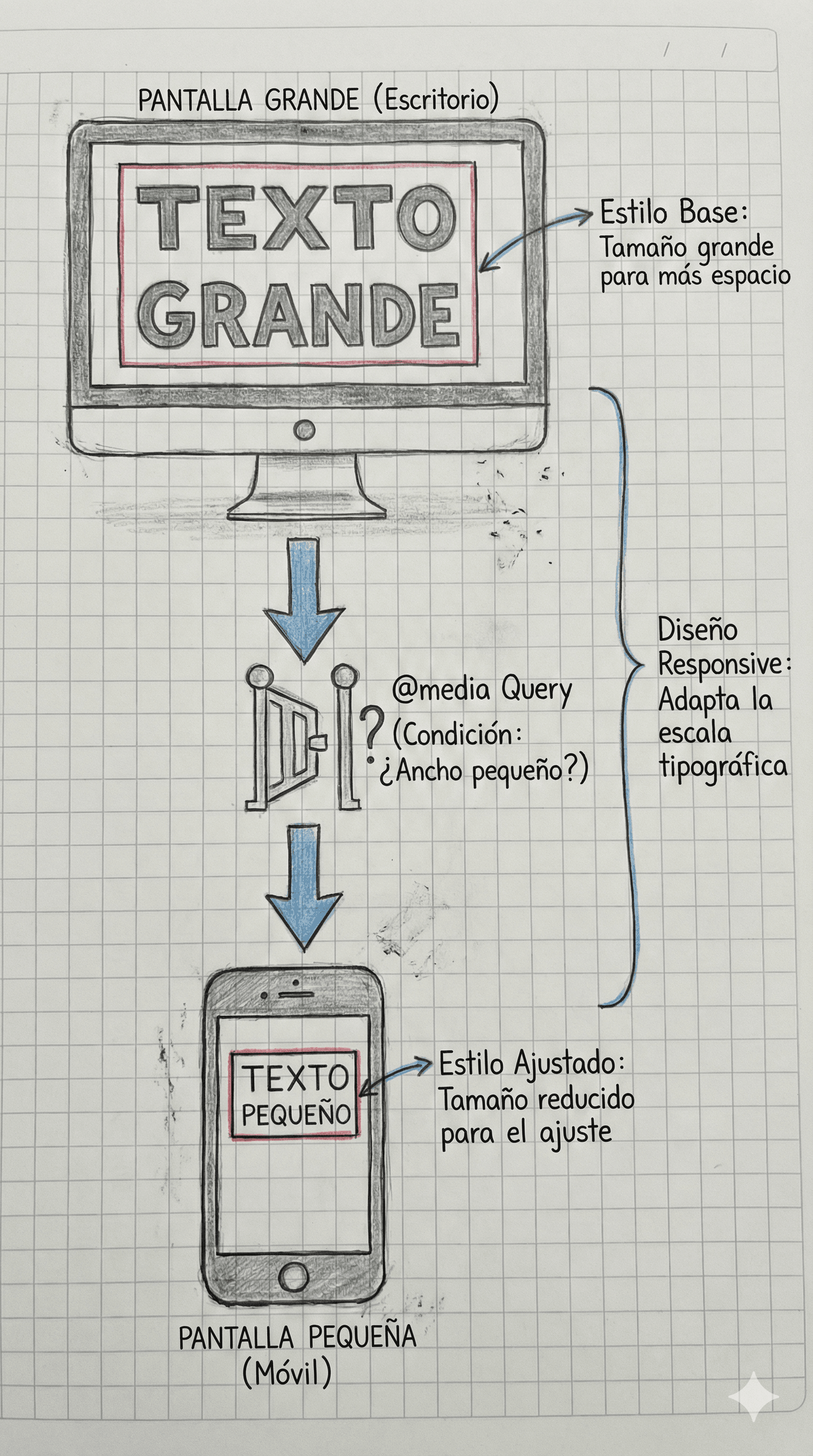
/* En pantallas medianas y grandes */
@media (min-width: 600px) {
.example {
font-size: 60px; /* Texto grande para más espacio */
}
}
/* En pantallas pequeñas */
@media (max-width: 599px) {
.example {
font-size: 30px; /* Texto más pequeño para mejorar el ajuste */
}
}/* En pantallas medianas y grandes */
@media (min-width: 600px) {
.example {
font-size: 60px; /* Texto grande para más espacio */
}
}
/* En pantallas pequeñas */
@media (max-width: 599px) {
.example {
font-size: 30px; /* Texto más pequeño para mejorar el ajuste */
}
}
Las Media Queries pueden combinar múltiples condiciones. El operador AND permite aplicar estilos solo cuando todas las reglas definidas se cumplen al mismo tiempo.
<!-- Elemento afectado por una condición combinada -->
<div class="box">
Estilo aplicado en un rango específico
</div><!-- Elemento afectado por una condición combinada -->
<div class="box">
Estilo aplicado en un rango específico
</div>Este enfoque es ideal para definir rangos precisos de diseño. El estilo solo se aplicará si el ancho de pantalla se encuentra dentro de los valores definidos.
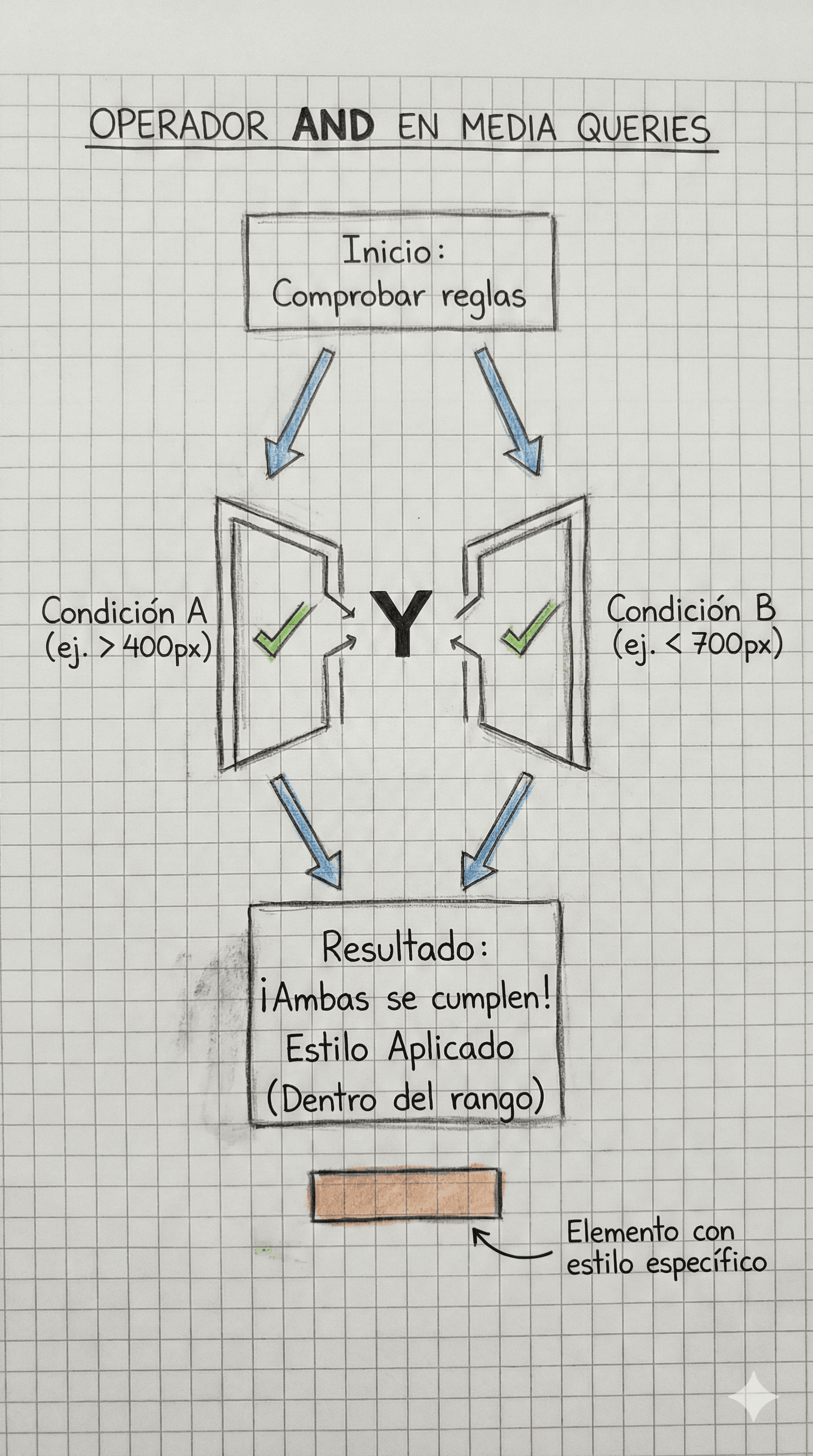
@media (min-width: 400px) and (max-width: 700px) {
.box {
text-align: left; /* Se aplica solo dentro de este rango */
}
}@media (min-width: 400px) and (max-width: 700px) {
.box {
text-align: left; /* Se aplica solo dentro de este rango */
}
}
Un mismo sitio puede verse de forma diferente según el dispositivo. El diseño responsive permite reorganizar el contenido para escritorio, tablet y mobile sin duplicar código ni crear versiones separadas.
<!-- Contenedor principal del layout -->
<section class="layout">
<!-- Bloque de contenido principal -->
<article class="content">Contenido principal</article>
<!-- Bloque secundario que se reacomoda según pantalla -->
<aside class="sidebar">Contenido secundario</aside>
</section><!-- Contenedor principal del layout -->
<section class="layout">
<!-- Bloque de contenido principal -->
<article class="content">Contenido principal</article>
<!-- Bloque secundario que se reacomoda según pantalla -->
<aside class="sidebar">Contenido secundario</aside>
</section>HTML, estilos modernos con CSS y diseño rápido con Tailwind para lanzar tus primeros sitios responsivos y profesionales.10 clases en vivo con profesores expertosPartiendo de un diseño simple para pantallas pequeñas, se agregan ajustes progresivos para tablet y desktop. Este enfoque reduce complejidad y mejora la mantenibilidad del código.
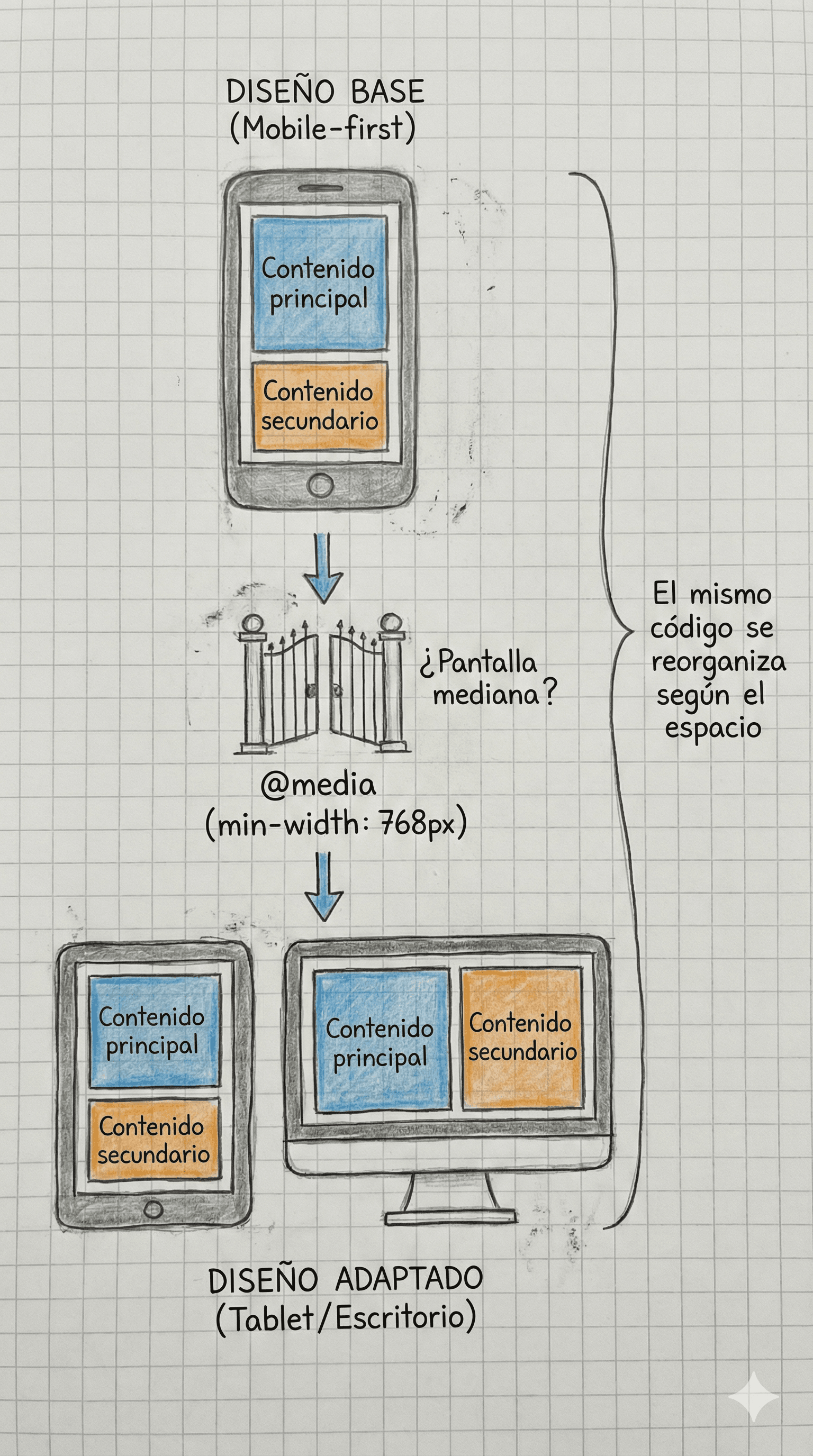
/* Diseño base pensado para mobile */
.layout {
display: flex;
flex-direction: column; /* Los elementos se apilan */
}
/* En pantallas medianas se reorganiza el layout */
@media (min-width: 768px) {
.layout {
flex-direction: row; /* Contenido en columnas */
}
}/* Diseño base pensado para mobile */
.layout {
display: flex;
flex-direction: column; /* Los elementos se apilan */
}
/* En pantallas medianas se reorganiza el layout */
@media (min-width: 768px) {
.layout {
flex-direction: row; /* Contenido en columnas */
}
}
Mobile First es una estrategia que propone diseñar primero para pantallas pequeñas. A partir de ahí, se agregan mejoras progresivas para dispositivos con mayor capacidad y espacio disponible.
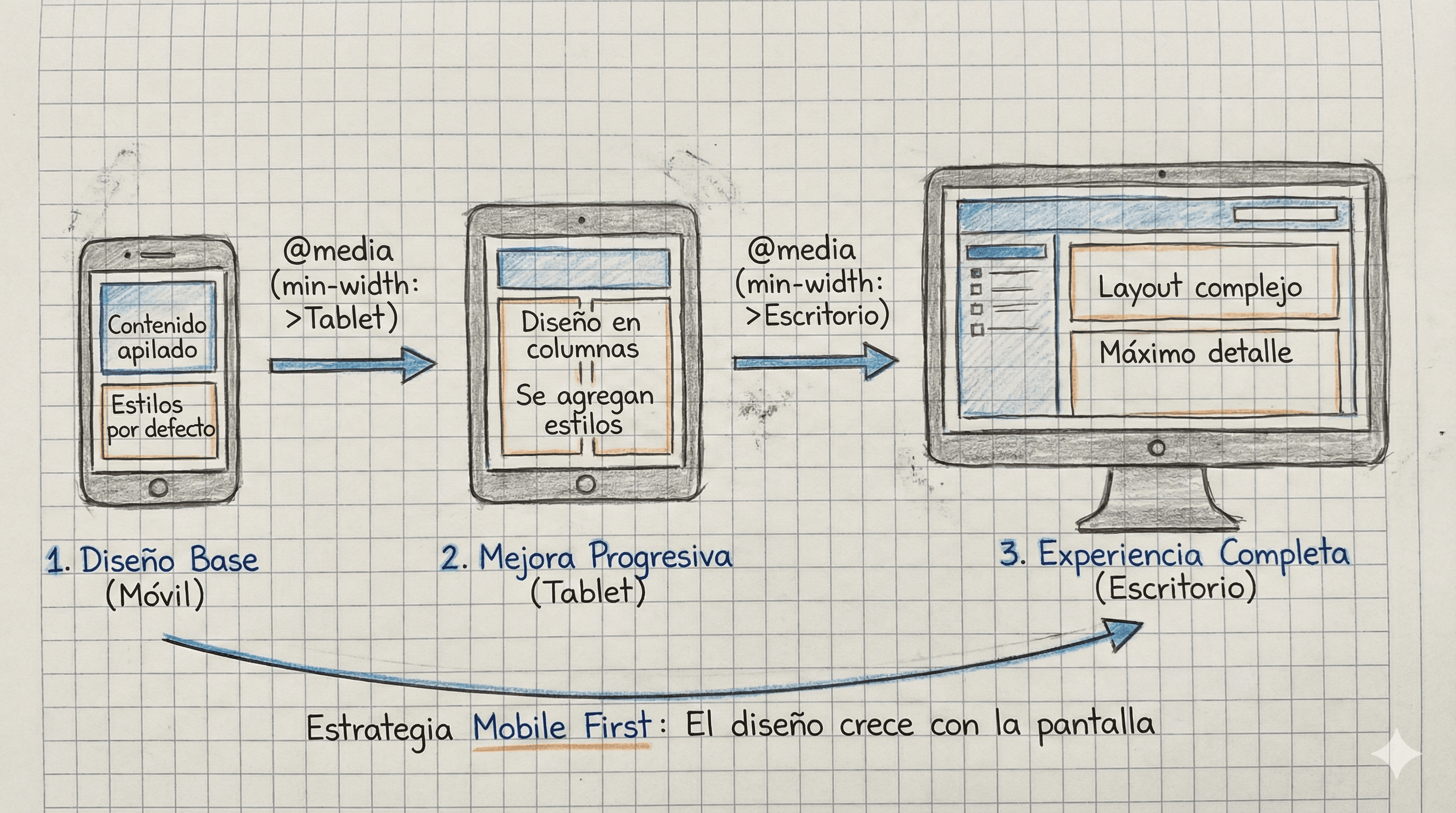
Los estilos base se aplican a mobile por defecto. Luego, usando min-width, se agregan mejoras para tablets y escritorios sin reescribir el diseño inicial.
/* Estilos base para mobile */
.container {
padding: 16px;
}
/* Mejora visual para pantallas más grandes */
@media (min-width: 768px) {
.container {
padding: 32px;
}
}/* Estilos base para mobile */
.container {
padding: 16px;
}
/* Mejora visual para pantallas más grandes */
@media (min-width: 768px) {
.container {
padding: 32px;
}
}Los breakpoints representan puntos donde el diseño cambia. No dependen de dispositivos específicos, sino del momento en que el contenido deja de verse correctamente.
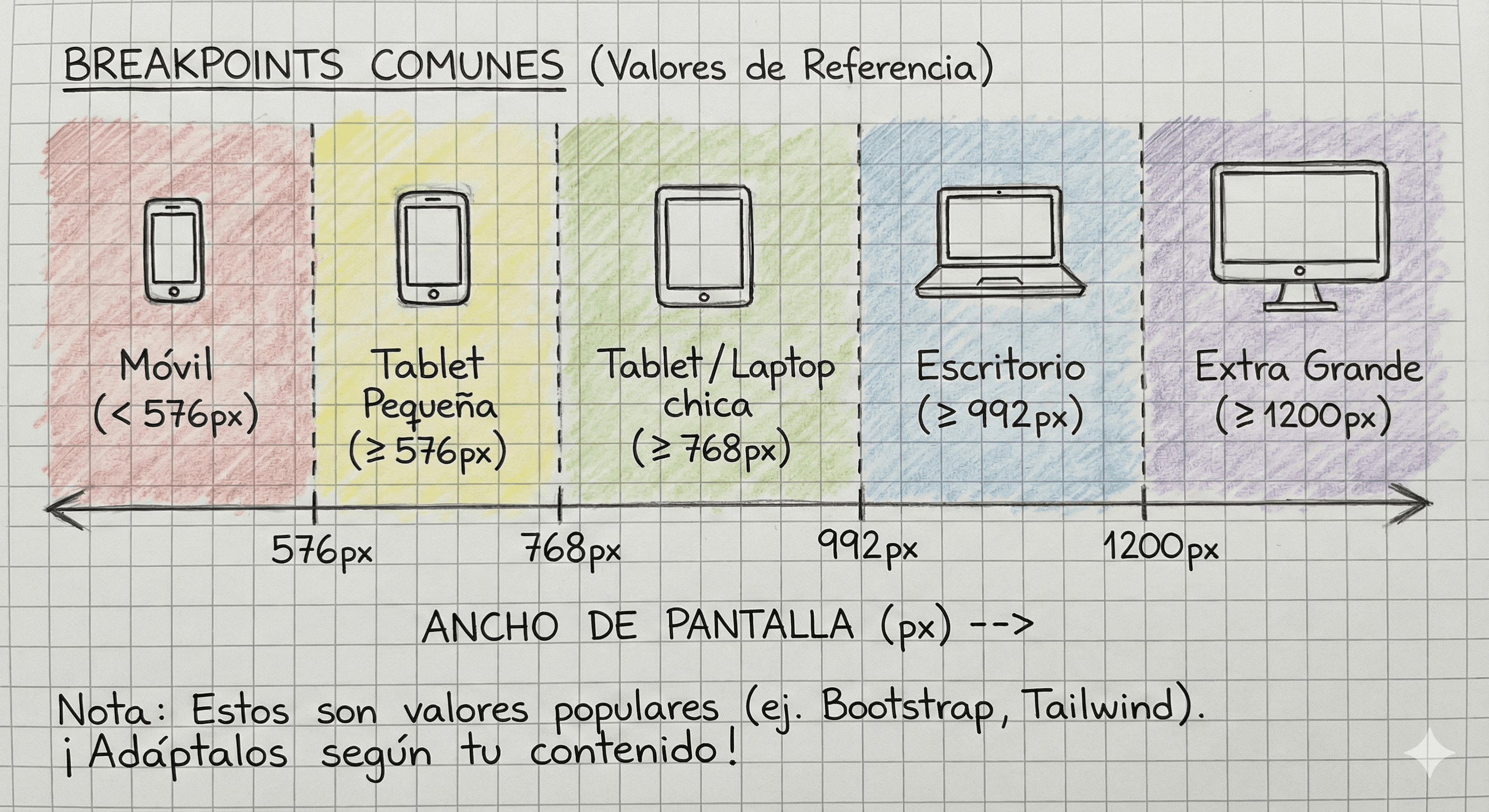
Definir breakpoints claros permite escalar el diseño de forma ordenada. Cada rango puede ajustar tamaño, posición o distribución según las necesidades visuales.
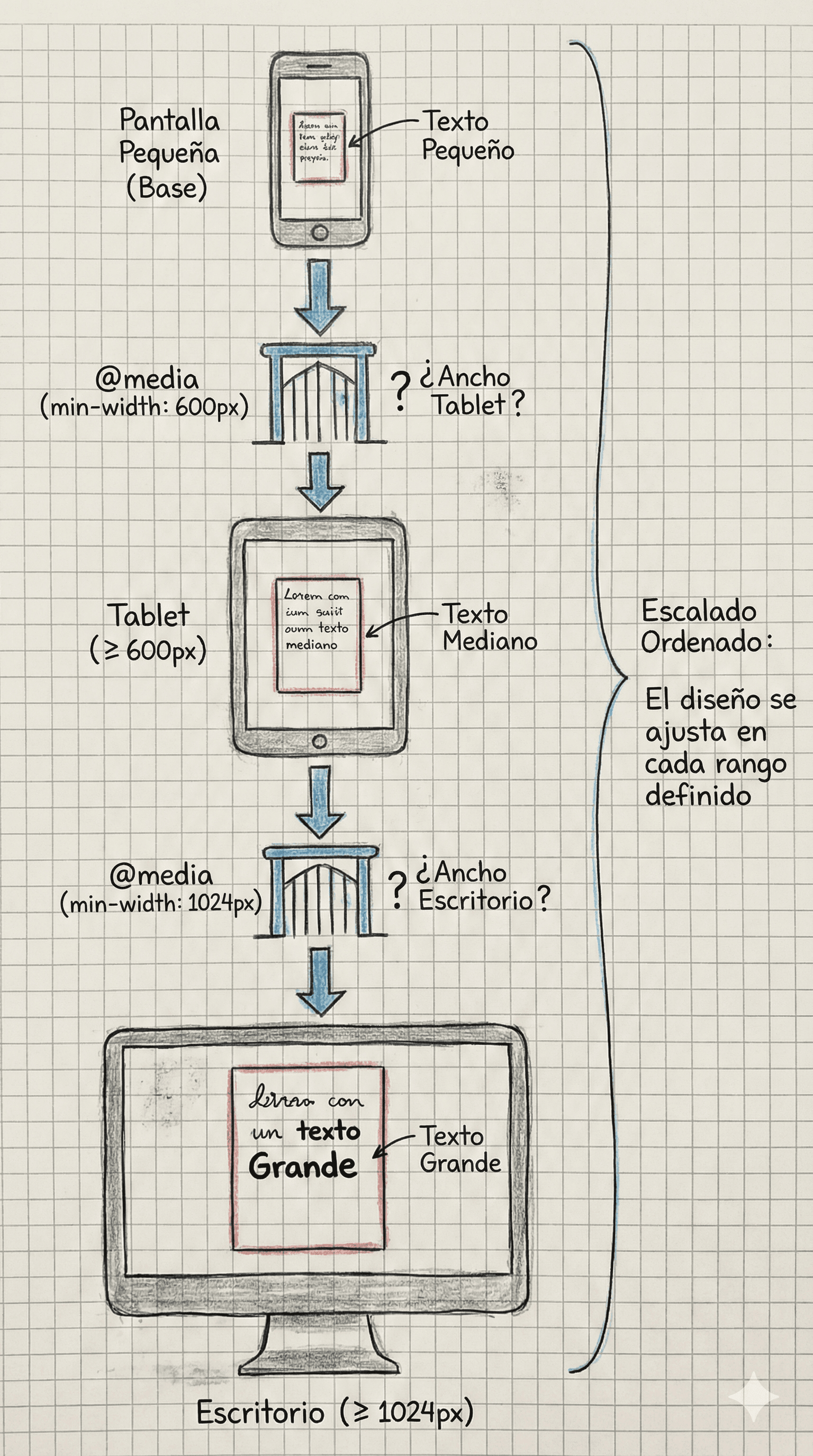
/* Estilo base */
.card {
font-size: 14px;
}
/* Tablet */
@media (min-width: 600px) {
.card {
font-size: 16px;
}
}
/* Desktop */
@media (min-width: 1024px) {
.card {
font-size: 18px;
}
}/* Estilo base */
.card {
font-size: 14px;
}
/* Tablet */
@media (min-width: 600px) {
.card {
font-size: 16px;
}
}
/* Desktop */
@media (min-width: 1024px) {
.card {
font-size: 18px;
}
}
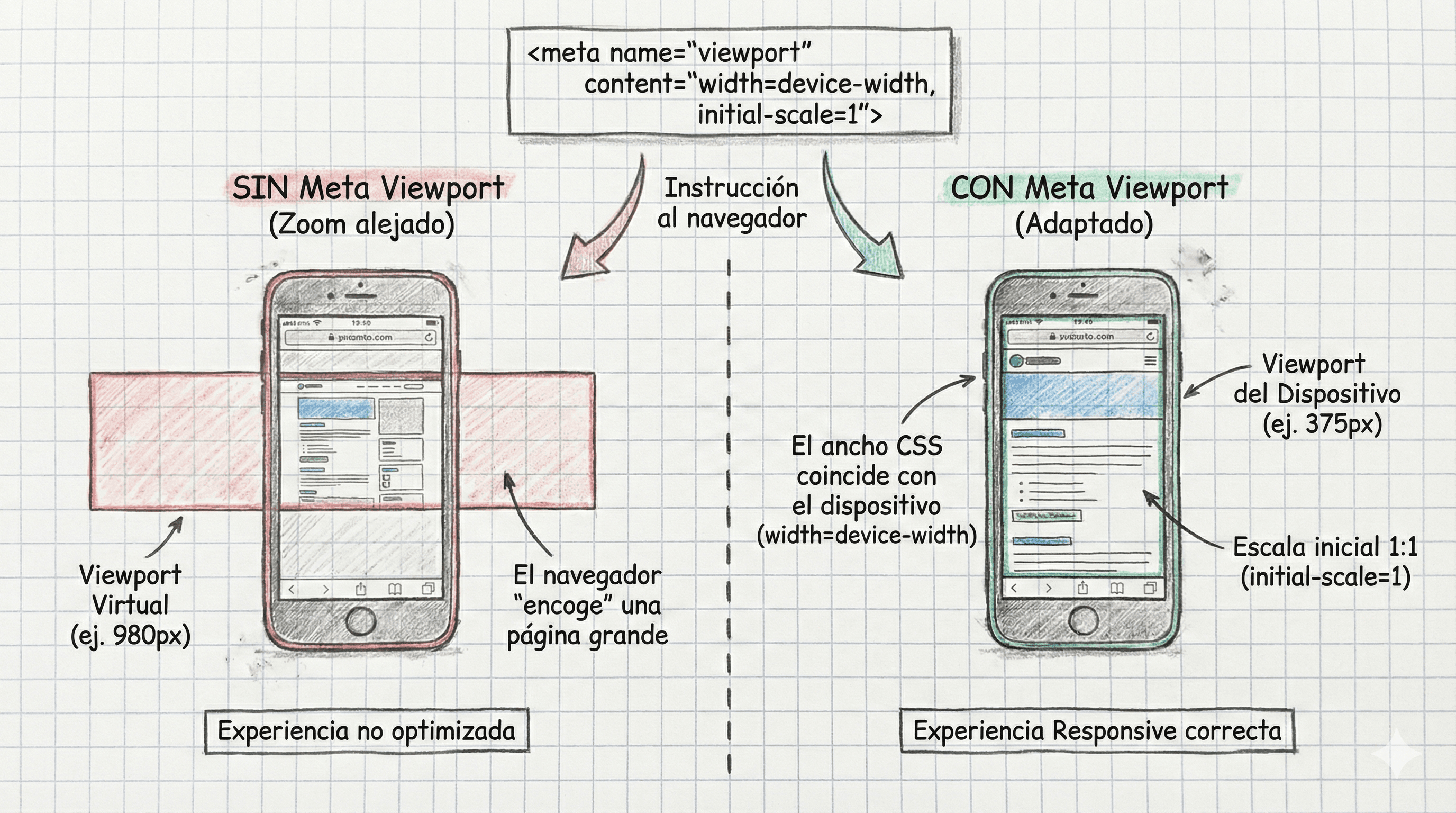
La etiqueta meta viewport es esencial para que el navegador interprete correctamente el ancho del dispositivo y escale el contenido de forma adecuada en pantallas móviles.
<!-- Estructura básica del documento HTML -->
<!DOCTYPE html>
<html lang="es">
<head>
<!-- Meta viewport necesaria para diseño responsive -->
<meta name="viewport" content="width=device-width, initial-scale=1.0">
</head>
<body>
</body>
</html><!-- Estructura básica del documento HTML -->
<!DOCTYPE html>
<html lang="es">
<head>
<!-- Meta viewport necesaria para diseño responsive -->
<meta name="viewport" content="width=device-width, initial-scale=1.0">
</head>
<body>
</body>
</html>El valor width=device-width hace coincidir el ancho CSS con el ancho real del dispositivo. initial-scale define la relación inicial de escala entre píxeles CSS y físicos.

En esta lección aprenderás a usar CSS Grid para crear layouts complejos de forma clara y predecible, entendiendo filas, columnas, áreas y alineación para maquetar interfaces profesionales.

En esta lección vas a aprender cómo funcionan las Media Queries en CSS y por qué son fundamentales para el diseño responsive. Vas a entender cómo definir estilos base, trabajar con breakpoints, aplicar el enfoque Mobile First y ajustar layouts, tipografías y alineaciones según el tamaño de pantalla, logrando interfaces más mantenibles, legibles y profesionales.
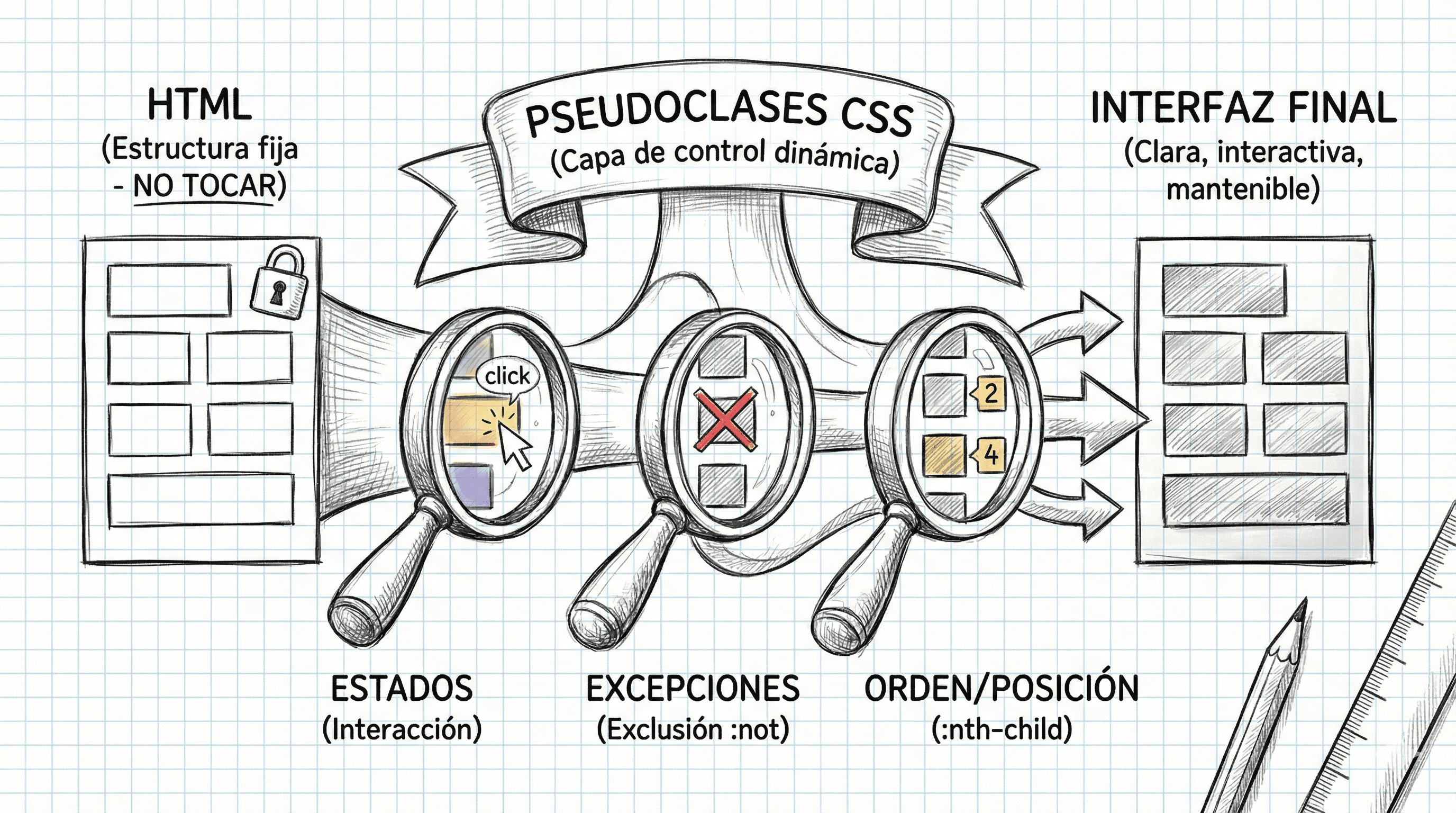
En esta lección vas a aprender cómo funcionan las pseudoclases CSS y por qué son fundamentales para crear interfaces más claras, interactivas y mantenibles. Vas a ver cómo estilizar enlaces según su estado, excluir elementos específicos de una regla general y aplicar estilos basados en la posición dentro del DOM, todo sin agregar clases extra ni modificar la estructura HTML.